Shopee - Belanja Online, Gratis Ongkir dan Cashback

Tips Sebelum Menginstal Sistem Operasi Windows

| |
Tips Sebelum Menginstal Sistem Operasi Windows pada komputerTips Sebelum Menginstal Sistem Operasi Windows. Pengguna komputer makin hari makin meningkat. Pengguna teknologi ini hampir sudah menyentuh semua kalangan dan penggunaannya sudah tersebar diberbagai bidang mulai dari bidang pendidikan, kesehatan, politik, desain grafis, bisnis dan berbagai bidang lainnya sehingga perkembangan teknologi ini dikelompokan dalam beberapa generasi mulai dari generasi pertama sampai generasi kelima yang sementara dirancang teknologinya dan sekedar informasi buat Anda yang sempat membaca tulisan ini bahwa salah satu negara yang turut serta dalam perancangan teknologi komputer generasi kelima ini adalah negara Jepang. Untuk hal ini saya kira kita sudah sama-sama mengetahuinya dan saya tak perlu lagi untuk menjelaskannya panjang lebar.

Sehubungan dengan pengguna teknologi komputer, ada satu hal yang masih menjadi pertanyaan saya hingga detik ini yaitu apakah masing-masing pengguna teknologi ini sudah mampu memasang atau menginstal sendiri sistem operasi pada komputernya?. Saya tak mungkin bisa menjawab pertanyaan tersebut dengan jawaban ya atau tidak kan. Jawabannya saya kembalikan saja pada Anda yang sementara membaca tulisan ini. Sistem operasi yang saya maksud di sini adalah sistem operasi windows produk dari Microsoft mulai dari versi pertamanya hingga saat ini tapi yang menjadi fokus pembahasan saya kali ini yaitu pada Windows XP, windows vista, Windows 7 dan windows 8.

Dari beberapa versi sistem operasi windows yang sudah saya sebutkan di atas, pada dasarnya persiapan yang harus kita lakukan sebelum menginstalnya tidak akan jauh beda hanya saja ada akan sedikit berbeda nanti pada saat proses instalasinya yang sementara berlangsung dan untuk beberapa persiapan yang akan saya jelaskan sebentar, saya gabungkan saja pada saat kita mau memasang atau menginstal sistem operasi windows pada PC dan laptop. Adapun beberapa persiapan yang harus kita pahami sebelum menginstal sistem operasi windows pada PC atau laptop adalah sebagai berikut :
  • Hal pertama dan paling utama yang mesti dipersiapkan sebelum melakukan penginstalan sistem operasi windows pada komputer adalah program sistem operasi windows-nya entah itu dalam bentuk kaset ataupun dalam bentuk file ISO. File ISO saya maksudkan jika Anda akan menginstal sistem oprasi windows-nya lwat flashdisk. Kalau belum punya program OS Windows-nya, silahkan beli kasetnya atau silahkan cari di google dan download OS windows-nya. Bagi Anda yang akan menginstal OS Windows lewat flashdisk berarti ada beberapa hal lagi yang harus Anda ketahui dan beberapa hal tersebut mudah-mudahan akan saya bahas pada poastingan selanjutnya. Perlu diketahu pula bahwa masing-masing sistem operasi membutuhkan spesifikasi hardware (perangkat keras) komputer yang berbeda-beda mulai dari space Hardisk Drive, memori, VGA dan prosessor. Saya misalkan saja jika OS windows yang akan Anda instal adalah sistem operasi windows 8, maka spesifikasi yang dibutuhkan oleh sistem operasi ini yaitu untuk (Windows 8 32 Bit) : Prosesor : 1GHz atau lebih tinggi lebih baik, RAM / memori : 1GB, Hard disk space : 16GB, VGA atau Video card mendukung fitur Microsoft DirectX 9 atau lebih tinggi, Windows 8 32bit hanya mendukung RAM hingga 3GB. Untuk (Windows 8 64 Bit) : Prosesor : 1GHz atau lebih tinggi lebih baik, RAM / memori : 2GB, Hard disk space : 20GB, VGA atau Video card mendukung fitur Microsoft DirectX 9 disarankan lebih tinggi, Untuk RAM, Windows 8 64bit bisa lebih besar dari 3GB. kalau anda ingin Windows 8 berjalan dengan lancar, disarankan menggunakan RAM di atas 2GB. Seperti itulah spesifikasi hardware yang perlu diperhatikan.
  • Setelah program sistem operasi windows-nya sudah ada maka hal selanjutnya yang perlu kita perhatikan yaitu memeriksa beberapa perangkat komputer yang akan kita gunakan sebagai media instalasinya seperti CD/DVD Rom komputer. Apa masih bagus proses pembacaan pada kasetnya atau sudah tidak bagus karena jangan sampai hal ini membuat proses penginstalannya menjadi lambat atau malah gagal terus. Cara ceknya tinggal jalankan saja komputernya terus masukan kaset windows-nya. Jika berhasil terbaca maka proses instalnya mudah-mudahan bisa berjalan dengan lancar nanti.
  • Hal selanjutnya yang mesti diperhatikan juga yaitu apakah komputer Anda menggunakan sistem 32 Bit atau 64 Bit. Jika komputer Anda menggunakan sistem 32 bit berarti sistem operasi windows yang Anda gunakan harus versi 32 bit juga begitupun juga dengan 64 bit. Untuk cara mengetahui apakah komputer Anda masih menggunakan sistem 32 bit atau sudah menggunakan sistem 64 bit, silahkan menuju halaman ini : Cara Mengetahui Sistem 32 Bit atau 64 Bit pada komputer.

    Tips Sebelum Menginstal Sistem Operasi Windows pada komputer

    Untuk hal 32 bit dan 64 bit ini, mungkin kita bisa mendiskusikannya lebih jauh lewat komentar di bawah postingan ini soalnya jika saya jelaskan lebih detail lagi maka tulisannya akan semakin panjang nanti dan jangan sampai membuat Anda jadi bosan membaca tulisan ini. :-)
  • Hal selanjutnya yang mesti kita ketahui sebelum menginstal sistem operasi windows pada komputer adalah pemahaman kita tentang BIOS (Basic Input Output System). Kenapa saya menyarankan pada Anda untuk memahami bagian yang satu ini pada sistem komputer Anda, soalnya jika Anda belum memahami apa dan kenapa terus bagaimana melakukan pengaturan pada BIOS komputer atau setidaknya sudah mengetahui cara masuk pada BIOS ini, saya yakin proses instal windows tidak akan pernah berhasil alias gagal maning son. :-D. Beberapa hal yang perlu diketahui pada BIOS yaitu mulai dari cara masuknya, melakukan pengaturan pada bagian Boot Device Priority dan lain sebagainya.

    Tips Sebelum Menginstal Sistem Operasi Windows pada komputer

    Agak susah memang bagi saya untuk menjelaskan hal ini tanpa ada gambar contoh beberapa tampilan BIOS pada masing-masing PC/Laptop soalnya masing-masing komputer berbeda-beda tampilan dan susunan perintahnya tapi mudah-mudahan dengan penjelasan singkat tentang BIOS ini Anda sudah bisa mengambil gambaran awal tentang BIOS. ^_^
  • Setelah kita sudah memahami dengan baik apa yang harus kita lakukan pada BIOS komputer maka proses instal windows sudah bisa dipastikan akan sedikit berjalan lancar dan menurut saya untuk sementara itu saja hal penting yang perlu diperhatikan sebelum melakukan penginstalan sistem operasi windows pada komputer dan jika ada yang mau menambahkan, silahkan sob.
  • Sekedar tambahan saja, siapkan juga kaset driver dari PC/laptop Anda soalnya biasanya setelah proses instal selesai, ada beberapa hardware komputer yang mesti diinstal lagi aplikasi drivernya utamanya pada windows xp dan beberapa versi windows 7 yang saya temukan tapi untuk windows 8 kayaknya semua driver-nya akan terinstal semuanya bersamaan dengan pada saat proses instal sistem operasinya dan jika sudah tidak ada kaset drivernya, masih bisa kita lakukan proses instal drivernya dengan cara menggunakan fitur update windows otomatis yang sudah ada fiturnya pada sistem operasi windows khususnya windows vista, windows 7 dan windows 8.
  • Sekedar tambahan tips lagi sebelum melakukan penginstalan OS windows pada komputer, silahkan dibackup dulu data-data di komputernya. Biasanya data-data yang musti dibackup yaitu data-data yang berada di folder Libraries pada windows 7 dan windows 8 dan untuk windos xp, backup data-data yang ada di folder my document. Makasih buat Mas Tiyo Kamtiyono yang sudah mengingatkan saya akan hal ini.
Beberapa tips sebelum menginstal sistem operasi windows pada komputer yang sudah saya jelaskan di atas hanyalah sebagian dari sekian banyaknya persiapan yang harus Anda pahami. Itupun jika Anda ingin menginstal sendiri OS windows-nya pada komputer Anda.

Demikian informasi dari saya kali ini tentang tips sebelum menginstal sistem operasi windows pada komputer. Semoga apa yang sudah saya informasikan pada tulisan kali ini bisa memberikan gambaran awal untuk Anda yang lagi cari informasi tentang topik ini dan jika masih ada hal-hal yang perlu ditambahkan sehubungan dengan persiapan sebelum menginstal sistem operasi windows pada komputer, silahkan sampaikan lewat komentar di bawah postingan ini nanti pendapatnya saya tambahkan pada poin-poin yang sudah saya tuliskan sebelumnya dan sekalian saya akan sertakan dengan link blognya pada poin tersebut. Gimana ada yang mau tambahkan?

Spesifikasi Dan Daftar Harga Blackberry Di Bawah 1 Juta

| |
Spesifikasi Dan Daftar Harga Blackberry Di Bawah 1 JutaSpesifikasi Dan Daftar Harga Blackberry Di Bawah 1 Juta. Handphone blackberry merupakan salah satu merek dan produk handphone smartphone yang sangat banyak peminatnya hingga saat ini. Meskipun sudah banyak bermunculan merek dan platform baru tetapi pengguna teknologi yang satu ini tetap mengalami peningkatan baik dari segi penjualan maupun dari segi peminatnya. Sehubungan dengan penjualan handphone blackberry, beberapa waktu yang lalu salah satu layanan penjualan produk handphone blackberry yang berbasis online yaitu Lazada.co.id memberikan potongan harga blackberry mulai dari 13% - 60%. Itulah sebabnya lewat postingan kali ini, saya ingin menginformasikan kepada Anda peminat handphone blackberry tentang spesifikasi dan daftar harga blackberry di bawah 1 juta yang sudah mendapatkan potongan harga tersebut.

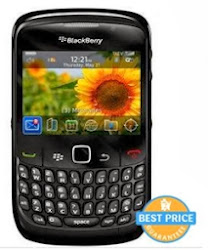
Bagi Anda yang sementara mencari dan ingin membeli handphone blackberry dengan harga di bawah 1 juta, berikut beberapa spesifikasi dan daftar harga blackberry di bawah 1 juta yang saya maksud sekalian dengan contoh gambar handphonenya adalah sebagai berikut :

Spesifikasi dan Harga BlackBerry Smartfren 9330 - Hitam/MetalikSpesifikasi dan Harga BlackBerry Smartfren 9330. Handphone blackberry dengan type BlackBerry Smartfren 9330 ini sudah dilengkapi beberapa fitur yaitu FM Player, Music Player, Email, GPS, CDMA, SD Card, Li-Ion, MP3. Fitur-fitur ini akan memanjakan Anda pada saat ingin mendengarkan Radio, mendengarkan musik serta melihat kondisi wilayah tertentu dengan menggunakan fitur GPS-nya. Fitur lain yang ada pada blackberry yang satu ini adalah fasilitas untuk memuat dan membaca email yang masuk secara langsung dan tombol qwerty yang tertata dengan baik untuk kemudahan dalam pengetikan. Secara lengkap spesifikasi dari blackberry dengan type ini adalah sebagai berikut : Type : BlackBerry Smartfren 9330. Ukuran (L x W x H cm) : 10.9 x 6. x 1.39 cm. Berat (kg) : 0.104 kg. Warna : Metalik. Ukuran Layar (in) : 2.5. Megapiksel : 2.0. Fitur : FM Player|Music Player|Email|GPS|CDMA|SD Card|Li-Ion|MP3. Output : 3.5mm jack|USB. Koneksi Nirkabel : Bluetooth|WiFi. Kamera : 2 MP. USB Port : 2.0. Resolusi Layar : 320 x 240. Tipe Baterai : Li-ion. Kapasitas Baterai : 1150 mAh. Ukuran File Foto : 1600x1200. Built in Memory : 512 MB. Tipe Layar : TFT. Versi Sistem Operasi : 5.0. SIM : CDMA. Kapasitas Penyimpanan : Up to 32GB. Kecepatan Processor : 624 Mhz. Sistem Operasi : Blackberry. Blackberry dengan type BlackBerry Smartfren 8330 ini, Anda bisa miliki dengan harga Rp. 899.999,-.

Spesifikasi dan BlackBerry Smartfren 8530 - HitamSpesifikasi dan Harga BlackBerry Smartfren 8530. Handphone blackberry dengan type BlackBerry Smartfren 8330 ini sebenarnya memiliki dua warna pilihan yaitu warna hitam dan warna ungu. Tergantung dari selera Anda mau memilih warna yang mana. Kemudian untuk informasi lainnya dari type ini yaitu menggunakan optikal trackpad yang multifungsi dalam memilih menu dan lainnya serta slot micro SD yang mendukung hingga 32 GB sehingga Anda dapat menyimpan data lebih banyak. Secara lengkap spesifikasinya adalah sebagai berikut : Type : BlackBerry Smartfren 8530. Ukuran (L x W x H cm) : 10.9 x 6. x 1.39 cm. Berat (kg) : 0.106 kg. Ukuran Layar (in) : 2.5. Kapasitas Penyimpanan : 256. Kecepatan CPU : 528.00. Megapiksel : 2.0. Fitur : Music Player|Email|CDMA|SD Card|MP3. Input : USB. Output : 3.5mm jack|USB. Koneksi Nirkabel : Bluetooth|WiFi. Tipe Memori : Internal. Kamera : 2mp. USB Port : 2.0. Tipe Baterai : Li-Ion. Kapasitas Baterai : 1150 mAh. Ukuran File Foto : 1600x1200. SIM : CDMA. Sistem Operasi : Blackberry. Blackberry dengan type BlackBerry Smartfren 8330 ini, Anda bisa miliki dengan harga Rp. 804.499,-.

Spesifikasi dan Harga Blackberry CDMA 9330 - HitamSpesifikasi dan Harga Blackberry CDMA 9330. Menurut informasi yang saya baca, blackberry dengan type ini sebetulnya masih dikategorikn sebagai smartphone tingkat pemula karena tidak terlalu memiliki fitur baru jika dibandingkan dengan keluaran handphone blackberry yang lainnya. Sekedar informasi buat Anda, blackberry type ini ternyata memiliki sebutan lain yaitu blackberry curve 3G, blackberry curve 3G 9330 CDMA, blackberry kepler 9330 CDMA. Spesifikasi Handphone blackberry dengan type BlackBerry Smartfren 8330 ini adalah sebagai berikut : Type : Blackberry CDMA 9330. Ukuran (L x W x H cm) : 10.9 x 6. x 1.39 cm. Berat (kg) : 0.104 kg. Warna : Hitam. Ukuran Layar (in) : 2.5. Kapasitas Penyimpanan : 512. Megapiksel : 2.0. Fitur : Music Player|Email|CDMA|SD Card|MP3. Koneksi Nirkabel : Bluetooth|WiFi. Tipe Memori : Internal. Kamera : 2 mp. USB Port : 2. Resolusi Layar : 320 x 240. Tipe Baterai : Li-Ion. Built in Memory : 512 MB. Tipe Layar : TFT. Kedalaman Warna : 65000. SIM : CDMA. Blackberry dengan type Blackberry CDMA 9330 ini, Anda bisa miliki dengan harga Rp. 800.000,-.

Spesifikasi dan Harga Blackberry CDMA 8530 - HitamSpesifikasi dan Harga Blackberry CDMA 8530. Handphone blackberry ini biasa disebut blackberry aries dan identik dengan blackberry gemini. Mungkin dari segi fitur dan tampilannya, kedua type tersebut memiliki kesamaan tapi menurut informasi yang saya baca meski kedua type tersebut bisa dikatakan sama tetapi kedua type tersebut masih memiliki perbedaan pada bagian type jaringan, 3G, PS dan kecepatan prosesor. Secara lengkap spesifikasi dari blackberry dengan type ini adalah sebagai berikut : Tipe : Blackberry CDMA 8530. Ukuran (L x W x H cm) : 10.9 x 6. x 1.39 cm. Berat (kg) : 0.106 kg. Warna : Hitam. Ukuran Layar (in) : 2.5. Megapiksel : 2.0. Fitur : Music Player|Email|CDMA|SD Card|MP3. Koneksi Nirkabel : Bluetooth|WiFi. Kamera Belakang : 2 MP. Tipe Baterai : Li-Ion. Kapasitas Baterai : 1150 mAh. Kapasitas Penyimpanan : 256. Memori Grafis : 528. Tipe Memori : Internal. Kamera : 2 mp. USB Port : 2. Built in Memory : 256 MB. Tipe Layar : LCD. SIM : CDMA. Kecepatan Processor : 312 MHz. Blackberry dengan type BlackBerry Smartfren 8330 ini, Anda bisa miliki dengan harga Rp. 737.000,-.

Spesifikasi dan Harga BlackBerry Smartfren 8330 - Abu-abuSpesifikasi dan Harga BlackBerry Smartfren 8330. Handphone blackberry dengan type BlackBerry Smartfren 8330 ini sudah dilengkapi beberapa fitur yang bisa membuat penggunanya tetap terhubung pada internet dimanapun Anda berada atau dengan siapapun Anda ingin berbagi gambar, file, video atau apapun dengan kecepatan internet EV-DO Rev. 0, hingga 153.2 Kbps. Fitur lain yang ada pada blackberry yang satu ini adalah fasilitas untuk memuat dan membaca email yang masuk secara langsung dan tombol qwerty yang tertata dengan baik untuk kemudahan dalam pengetikan. Secara lengkap spesifikasi dari blackberry dengan type ini adalah sebagai berikut :Tipe : BlackBerry Smartfren 8330. Ukuran (L x W x H cm) : 14 x 10 x 6 cm. Berat (kg) : 0.28 kg. Warna : Abu-abu. Ukuran Layar (in) : 2.5. Megapiksel : 2.0. Fitur : Music Player|Primary Camera|Email|CDMA|MP3|Internet Ready. Koneksi Nirkabel : Bluetooth. Kamera Belakang : 2 MP. Resolusi Layar : 320 x 240. Tipe Baterai : Li-Ion. Kapasitas Baterai : 1150 mAh. Tipe Memory Card : microSD. Tipe Layar : LCD. Versi Sistem Operasi : Blackberry OS. SIM : Single SIM. Kecepatan Processor : 312 MHz. Blackberry dengan type BlackBerry Smartfren 8330 ini, Anda bisa miliki dengan harga Rp. 550.000,-.

Untuk informasi selengkapnya tentang spesifikasi dan harga blackberry yang sudah saya jelaskan di atas, Anda bisa membaca informasi selengkapnya di halaman Lazada Indonesia yang memuat tentang spesifikasi dan daftar harga handphone blackberry.

Demikian informasi dari saya kali ini tntang spesifikasi dan daftar harga blackberry di bawah 1 juta. Jika ada yang berminat, silahkan kunjungi halaman penjualannya lewat link yang sudah saya sertakan di atas atau bisa juga Anda klik saja link ini : Lazada Indonesia.

3 Cara Menonaktifkan Update Otomatis Pada Windows 7

| |
cara mematikan, menonaktifkan automatic update atau update otomatis windows 7
3 Cara Menonaktifkan Update Otomatis Pada Windows 7. Sistem operasi windows 7 merupakan salah satu versi sistem operasi yang dikembangkan oleh microsoft corporation dan seiring dengan perkembangannya hingga saat ini pihak microsoft sudah merilis versi sistem operasinya yang terbaru yaitu windows 8.1. Mungkin Anda yang sementara membaca tulisan ini akan bertanya, kenapa tidak mulai membahas sistem operasi windows 8 saja? Saya sengaja belum mulai membahas sistem operasi yang satu ini soalnya ada satu dan lain hal yang membuat saya belum bisa membahasnya. Mungkin hal yang paling mendasar adalah di komputer yang saya gunakan belum terpasang windows 8 nya. Nantilah kalau sudah diinstal windows 8 nya pada komputer saya, postingan tentang windows 8 akan saya usahakan untuk menghadirkannya pada blog ini. Alasan lainnya juga kenapa saya belum membahas windows 8 adalah karena pengguna windows 7 masih lebih banyak ketimbang pengguna windows 8.

Kembali ke pokok pembahasan saya, fitur update otomatis pada windows 7 merupakan salah satu fitur default pada sistem operasi windows 7 yang disediakan oleh pihak microsoft untuk memberikan kemudahan bagi para penggunanya dalam melakukan update ketika ada fitur-fitur baru yang telah diperbaharui pada versi windows 7 tersebut. Fitur update otomatis pada windows 7 ini pada kondisi pengaturan default ketika komputer dijalankan maka sistem servisnya akan langsung aktif tanpa ada perintah dari user dan jika komputer sudah terkoneksi dengan internet, sistem servis update otomatis ini akan melakukan pengecekan fitur-fitur baru untuk windows 7 yang kita gunakan. Mungkin bagi Anda yang menggunakan lisensi resmi windows 7 yang Anda beli tidak akan terlalu beresiko mungkin koneksi internetnya saja yang akan melambat kecepatannya tapi akan menjadi masalah jika hal ini terjadi pada komputer yang windows 7 nya belum diaktivasi. Masalah yang saya maksud disini adalah sistem operasi windows 7 pada komputer tersebut akan diblacklist oleh pihak microsoft. Salah satu tanda diblacklistnya windows 7 tersebut adalah tampilan desktopnya akan blank atau tanpa wallpaper dan di bagian sudut kanan bawah akan muncul keterangan "this copy of windows is not genuine". Untuk mengatasi hal itu, silahkan Anda cari di google cara-cara mengatasinya.

Sebelum saya membahas lebih jauh tentang cara menonaktifkan update otomatis pada windows 7, ada baiknya kita ketahui dulu apa kelebihan dan kekurangan dari fitur update otomatis pada windows 7 ini. Beberapa kelebihan dan kekurangan yang bisa saya simpulkan adalah :
  • Seperti yang sudah saya jelaskan sebelumnya, fitur ini akan memudahkan pengguna windows 7 dalam mendapatkan update fitur-fitur baru windows 7.
  • Bagi pengguna yang berlisensi resmi windows 7 nya, akan mudah nantinya untuk melakukan upgrade sistem operasi ke versi windows 8 melalui fitur ini. Tinggal koneksinya saja yang dipermantap. :-)
  • Fitur ini akan langsung menginformasikan kepada user nanti lewat notifikasi pada bagian icon action center jika sudah ada lagi update terbaru dari fitur windows 7 (dalam kondisi komputer terkoneksi dengan internet).
  • Baik pengguna yang berlisensi resmi maupun tidak, jika fitur ini masih dalam kondisi aktif maka akan memperlambat kinerja windows 7.
  • Pengguna yang spesifikasi perangkat keras (hardware) komputer yang digunakan pas-pasan khususnya pada hardisknya, jika fitur ini selalu melakukan update otomatis pada windows 7 maka kapasitas penyimpanan semakin lama akan semakin berkurang.
  • Jika update otomatis ini sementara berlangsung kemudian Anda hentikan secara paksa proses updatenya maka tidak menutup kemungkinan salah satu perangkat keras (hardware) komputer Anda akan rusak terutama pada motherboard/mainboard.
  • Kalau ada kelebihan dan kekurangan lain dari fitur ini, silahkan ditambahkan lewat komentar di bawah postingan ini.
Setelah membaca kelebihan dan kekurangan fitur default windows 7 ini, selanjutnya saya serahkan pada Anda untuk memutuskan mau menonaktifkan fitur update otomatis ini atau tetap mengaktifkannya. Kalau saran dari saya sih dua-duanya saja :-) dan bagi Anda yang mau menonaktifkan fitur ini, silahkan pilih cara-caranya dari salah satu cara yang akan saya jelaskan di bawah ini. Berikut cara-caranya :

Cara Pertama : Lewat Control Panel
Silahkan buka control panel windows nya dengan cara klik start atau tekan windows key pada keyboard kemudian pilih control panel. Setelah terbuka windows control panelnya, silahkan pilih dan klik system and security. Selanjutnya silahkan lihat pada bagian windows update, di bawahnya ada pilihan Turn Automatic Updating On or Off. Nah, setelah terbuka windows selanjutnya untuk melakukan pengaturan pada fitur update otomatis windows 7 nya, silahkan perhatikan pada bagian Important Update. Pada bagian itu ada beberapa pilihan yang penjelasannya sebagai berikut :

cara mematikan, menonaktifkan automatic update atau update otomatis windows 7
  • Install update automatically (recommended).
    Pilihan ini akan mengatur Windows untuk melakukan download dan menginstall update secara otomatis. Jika Anda memilih pilihan ini maka update otomatis pada windows 7 akan tetap aktif.
  • Download update but let me choose whether to install them.
    Jika Anda memilih pilihan ini maka windows akan melakukan download update secara otomatis, namun tidak akan menginstallnya secara otomatis. Anda bisa saja melakukan pemilihan secara manual untuk menginstal update tersebut ataupun tidak.
  • Check for update but let me choose whether to download and install them.
    Pilihan ini akan mengatur Windows hanya memeriksa update, namun tidak mendownload dan menginstall update tersebut. Jadi Anda hanya akan mendapat notifikasi tentang update yang ada. Anda bisa mendownload ataupun menginstallnya sesuai dengan keinginan Anda.
  • Never check for update (not recommended).
    Pilihan ini akan mematikan atau menonaktifkan update otomatis pada windows 7 secara penuh. Windows tidak akan memeriksa update yang ada ataupun mendownload dan menginstall update tersebut. Karena maksud dan tujuan tulisan ini adalah untuk menonaktifkan update otomatis pada windows 7, jadi silahkan pilih pilihan ini.
Selanjutnya pada bagian Recommended Updates dan Who can Install Updates, silahkan hilangkan ceklisnya tapi menurut saya bagian itu sifatnya opsional yang penting Never check for update (not recommended) sudah dipilih. Jika sudah selesai semua pengaturannya langsung saja klik OK. Cara pertama selesai.

Cara Kedua : Lewat Local Group Policy Editor
Untuk menonaktifkan update otomatis windows 7 lewat Local Group Policy Editor, langsung saja tekan tombol windows + R pada keyboard untuk membuka Windows Run. Setelah terbuka windows Run-nya, silahkan ketik perintah gpedit.msc lalu klik OK atau langsung tekan enter pada keyboard.

cara mematikan, menonaktifkan automatic update atau update otomatis windows 7

Setelah terbuka windows Local Group Policy Editor, pada bagian User Configuration klik dua kali Administrative Templates terus pilih dan klik folder System. Di kolom sebelah kanan silahkan klik dua kali Windows Automatic Updates dan akan muncul lagi windows baru. Silahkan aktifkan pilihan Enabled kemudian klik apply dan klik OK. Akhiri cara kedua ini dengan menutup windows Local Group Policy Editornya.

cara mematikan, menonaktifkan automatic update atau update otomatis windows 7

Cara Ketiga : Lewat Microsoft System Configuration
Untuk penjelasan cara ketiga ini, saya arahkan saja pada tulisan yang sudah pernah saya bahas sebelumnya yang masih ada hubungannya dengan topik pembahasan kali ini. Di halaman itu saya kira sudah cukup detail penjelasan saya tapi jika masih ada yang belum dipahami, silahkan masukan komentarnya pada form komentar halaman itu. Mudah-mudahan saya bisa bantu jelaskan lebih jauh lagi. O iya, ini link halamannya : Cara Menonaktifkan Update Otomatis Windows 7

cara mematikan, menonaktifkan automatic update atau update otomatis windows 7

Itulah beberapa cara yang bisa kita gunakan untuk menonaktifkan update otomatis pada windows 7. Silahkan praktekkan salah satunya atau langsung semuanya dipraktekkan pada komputernya masing-masing. Jika masih ada kendala silahkan tanyakan kembali pada saya. :-)

Cara Membuat Password Reset Disk Windows 7

| |
Cara Membuat Password Reset Disk Windows 7
Cara Membuat Password Reset Disk Windows 7. Password Reset Disk Windows 7 merupakan salah satu alternatif yang ada pada sistem operasi windows 7 yang bisa memberikan kemudahan bagi pengguna windows 7 untuk membuat kode atau file pengaman atau file recovery dari password login user yang pernah diterapkan pada masing-masing user ataupun baru mau diterapkan password login user tersebut pada sistem operasi windows 7 di komputernya masing-masing. Fitur ini berfungsi untuk mereset dan membuat password login baru jika password yang pernah dibaut telah dilupa. Password reset disk windows 7 ini menurut saya sangat perlu untuk dilakukan bagi mereka yang telah memasang password login user pada windows 7 di komputernya karena tidak menutup kemungkinan suatu saat password login tersebut akan dilupa. Tapi bagi Anda yang belum memasang password login user pada windows 7 di komputernya, saya kira biar tidak melakukan hal ini, tidak apa-apa juga.

Sehubungan dengan password reset disk windows 7 ini, saya juga bermaksud untuk melengkapi catatan saya sebelumnya tentang Cara Membuat Password Login User Pada Windows 7 dimana pada catatan saya tersebut sudah menjelaskan secara detil tentang apa dan kenapa user harus memasang password login pada user sistem operasi windows 7 di komputernya masing serta saya juga pernah share artikel tentang bagaimana cara mencegah user lain untuk mengganti password login windows 7 yang sudah Anda terapkan sebelumnya. Tapi tentu saja semua itu saya kembalikan lagi pada Anda untuk menerapkannya atau tidak. Bagi Anda yang sudah menerapkan password login user pada user sistem operasi windows 7 di komputernya, silahkan lanjutkan bacaannya untuk lebih mengamankan lagi data-data yang ada pada komputer Anda.

Adapun hasil pembuatan password reset disk ini nanti akan tersimpan pada flashdisk. Jadi, sebelum Anda memulai cara-cara untuk membuatnya, silahkan sediakan dulu flashdisknya. dan inilah cara-cara untuk membuat password reset disk pada windows 7 adalah sebagai berikut :
  1. Sebelumnya silahkan sambungkan atau colok flashdisk di komputer Anda kemudian pilih icon start lalu ketik password reset disk dilanjutkan dengan menekan tombol enter.

    Cara Membuat Password Reset Disk Windows 7

  2. Setelah muncul windows forgotten password wizard-nya, klik next
  3. Pada windows atau langkah berikutnya, flashdisk yang sudah disambungkan ke komputer sebelumnya akan langsung terdeteksi sebagai media yang akan digunakan sebagai penyimpan file recovery password reset disk-nya nanti. Lanjutkan saja dengan memilih perintah next.
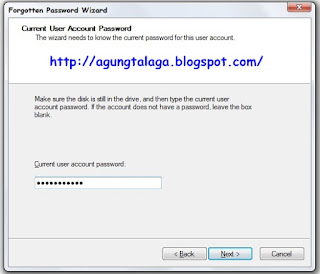
  4. Setelah Anda memilih perintah next maka pada langkah selanjutnya akan muncul konfirmasi untuk memasukan password user yang sudah diterapkan sebelumnya. Silahkan masukan password user Anda pada kolom current user account password dan jika sudah selesai pilih lagi perintah next.

    Cara Membuat Password Reset Disk Windows 7

  5. Silahkan tunggu proses pembuatan password reset disk windows 7-nya sampai selesai. Jika sudah langsung saja klik perintah next lalu akhiri dengan memilih perintah finish.
Password reset disk-nya akan tersimpan di flashdisk dengan nama file userkey.psw. Silahkan amankan file ini dan jangan sampai orang lain mengetahuinya.

Demikian informasi dari saya kali ini tentang Cara Membuat Password Reset Disk Windows 7. Semoga informasi ini bermanfaat bagi yang sempat menyimaknya dan silahkan tinggalkan komentarnya jika ada yang perlu ditanyakan atau belum dipahami pada penjelasan saya di atas.